Ich saß vor drei Monaten vor meinem Bildschirm, hatte 27 Browser-Tabs offen, eine halbfertige To-Do-Liste in Apple Notes und irgendwo in den Tiefen meines Desktops vergraben drei Excel-Tabellen, die eigentlich mein Leben organisieren sollten. Kenner der Szene wissen: Das ist der Moment, in dem man entweder aufgibt und weiter im Chaos lebt – oder sich endlich ein Tool sucht, das alles an einem Ort bündelt. Dieser Notion für Anfänger Guide erklärt dir alles was du wissen musst!
Für mich wurde dieses Tool Notion. Und ja, ich hab’s anfangs auch gehasst. Diese leere weiße Seite? Einschüchternd. Die ganzen Tutorials auf YouTube, die einem in 45 Minuten erklären, wie man ein Second Brain aufbaut? Überfordernd.
Dieser Guide ist anders. Ich zeige dir den schlanken Einstieg – ohne Overengineering, ohne „Jetzt musst du dein ganzes Leben in Notion abbilden“. Nur das, was du als Anfänger wirklich brauchst.
Warum gerade Notion? (Und warum 2026 der perfekte Zeitpunkt ist)
Lass mich kurz ausholen, warum ich meine Apple Notes verlassen habe – und warum du vielleicht dasselbe tun solltest.
Notion ist ein perfektes Tool um dein digitales Leben zu organisieren und zu strukturieren. Wenn du dich auch manchmal von deinem digitalem Leben überrollt fühlst, schau dir unbedingt auch unseren Artikel zum Digitalen Minimalismus an und erfahre Schritt für Schritt wie du Digitalen Minimalismus umsetzten kannst!
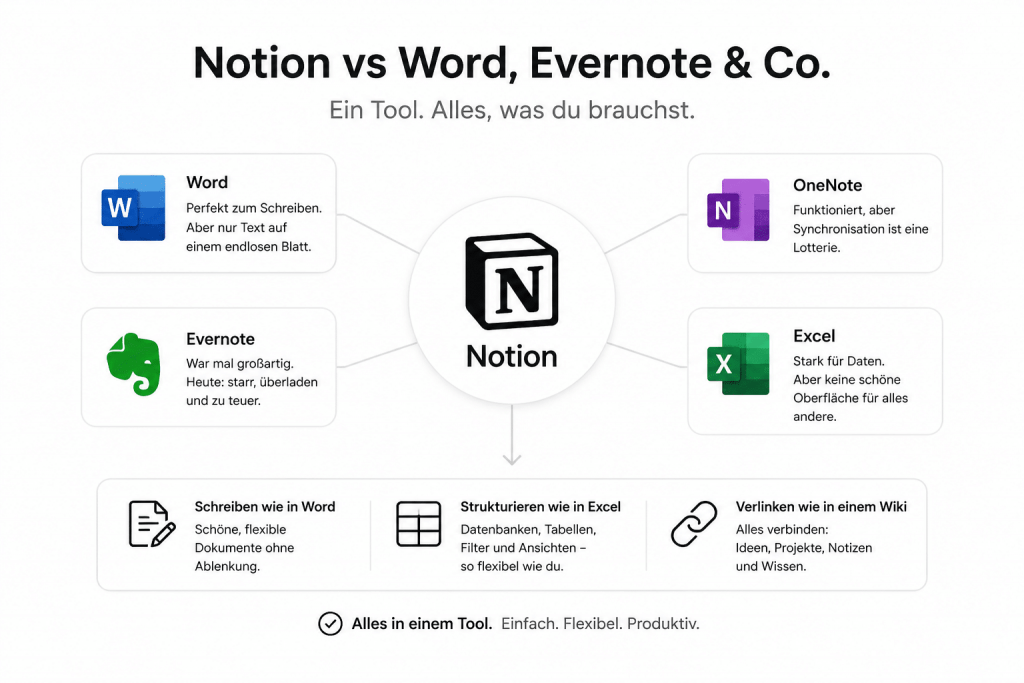
Notion vs Word, Evernote & Co.
Word ist wie ein endloses weißes Blatt Papier. Großartig, wenn du einen Roman schreibst. Weniger großartig, wenn du deine Rezepte, Urlaubsplanung, Projektideen und täglichen Todos irgendwo unterbringen willst.
Evernote? War mal der Platzhirsch, fühlt sich 2026 aber an wie ein Tool aus einer anderen Ära. Viel zu starr, viel zu teuer für das, was es kann.
OneNote? Funktioniert, keine Frage. Aber die Synchronisation ist eine Lotterie, und irgendwann verlierst du den Überblick zwischen deinen 43 Notizbüchern.
Notion kombiniert das Beste aus allen Welten: Du kannst schreiben wie in Word, strukturieren wie in Excel und verlinken wie in einem Wiki – alles in einem Tool.
Was ist 2026 neu?
2026 hat Notion richtig aufgedreht. Es gibt jetzt:
- Notion AI – integrierte KI, die dir Zusammenfassungen schreibt, Texte übersetzt oder Brainstorming-Hilfe gibt. Für Anfänger aber völlig optional – du musst sie nicht nutzen.
- Notion Calendar – dein Kalender ist jetzt direkt in Notion integriert, Termine und Aufgaben fließen zusammen.
- Notion Mail – ja, Notion hat jetzt auch einen E-Mail-Client. Klingt wild, ist es auch. Aber: Kein Stress, das ignorierst du als Anfänger erstmal komplett.
Wichtig für dich: All diese neuen Features sind nice-to-have, nicht must-have. Du kannst Notion 2026 genauso schlank nutzen wie 2023. Lass dich von den ganzen Neuerungen nicht erschlagen.
Ach ja: Der Free-Plan ist nach wie vor großzügig. Unbegrenzt Seiten, bis zu 10 Gäste, 5 MB Datei-Upload pro Datei. Für 90% aller privaten Nutzer reicht das dicke.
Schritt 1: Notion einrichten – in 5 Minuten startklar
Keine Sorge, das kriegen wir hin. Selbst wenn du noch nie was mit Produktivitätstools am Hut hattest.
Account erstellen (kostenlos)
Geh auf notion.so, klick auf „Get Started“ und registrier dich mit deiner E-Mail-Adresse. Du kannst auch dein Google- oder Apple-Konto nutzen. Zwei Minuten, fertig.
Direkt nach der Anmeldung fragt dich Notion ein paar Dinge – wofür du es nutzen willst, ob du ein Team hast, bla bla. Einfach alles wegklicken. Wir bauen uns unseren eigenen Start, ohne vorgefertigte Templates, die dich nur verwirren.
Desktop-App vs Browser vs Mobile
Die Frage, die mir damals keiner beantwortet hat: Wo zum Teufel benutze ich Notion am besten?
- Desktop-App – Meine klare Empfehlung. Läuft flüssiger als der Browser, hat Offline-Modus und fühlt sich an wie ein natives Programm. Lad sie dir runter, es lohnt sich.
- Browser – Geht auch, wenn du nichts installieren willst. Einfach notion.so aufrufen und loslegen.
- Mobile – Für unterwegs. To-Dos abhaken, schnelle Ideen notieren. Aber fürs richtige Einrichten und Strukturieren nimm den Rechner.
Mein Setup: Desktop-App fürs Arbeiten, Handy-App zum Abhaken und schnellen Notizen. Mehr brauchst du nicht.
Die Seitenleiste verstehen
Nach dem Login siehst du links eine Seitenleiste. Das ist deine Kommando-Zentrale. Ganz unten links findest du den Button „+ New page“ – dein bester Freund.
Die Seitenleiste zeigt dir alle deine Seiten in einer Baumstruktur. Seiten können Unterseiten haben, Unterseiten können weitere Unterseiten haben. Wie Ordner im Explorer, nur flexibler. Eine Seite kann gleichzeitig im Bereich „Arbeit“ und unter „Favoriten“ auftauchen, ohne dass du sie doppelt anlegen musst.
Merk dir: Die Seitenleiste ist kein Friedhof. Wenn du eine Seite nicht mehr brauchst, lösch sie oder archivier sie. Minimalismus von Anfang an.
Schritt 2: Die 3 Bausteine, die du wirklich brauchst
Notion wirkt am Anfang überwältigend, weil dir jeder erzählt, was man alles damit machen kann. Lass uns das radikal runterbrechen. Es gibt nur drei Konzepte, die du verstehen musst.
Seiten – deine digitalen Blätter
Eine Seite ist genau das, wonach es klingt: ein leeres Blatt. Du erstellst sie mit einem Klick auf „+ New page“ und kannst direkt lostippen.
Jede Seite hat einen Titel und unendlich viel Platz darunter. Du kannst Seiten verschachteln – ein Projekt namens „Urlaub 2026″ könnte Unterseiten wie „Packliste“, „Route“ und „Budget“ haben.
Mein Tipp: Fang mit einer Seite an. Nicht mit zehn. Mach dir eine einzige Seite namens „Inbox“ und schreib da alles rein, was dir in den nächsten Tagen durch den Kopf geht. Sortieren kannst du später.
Blöcke – was ist das eigentlich?
Alles in Notion ist ein Block. Dieser Absatz? Ein Text-Block. Die Überschrift darüber? Ein Überschrift-Block. Ein Bild, eine Checkbox, eine Tabelle – alles Blöcke.
Drück mal `/` (Slash) auf einer leeren Zeile. Das ist die Block-Palette, dein magischer Shortcut. Du siehst eine Liste mit allem, was du einfügen kannst:
- Überschriften (H1, H2, H3)
- Checkboxen (für To-Dos)
- Listen (nummeriert oder Bulletpoints)
- Zitate („Callouts“ – diese farbigen Boxen)
- Bilder, Videos, Dateien
- Und bestimmt 30 weitere Dinge
Für den Start reichen dir Überschriften, normaler Text und Checkboxen. Mehr brauchst du für 95% deiner Seiten nicht. Den `/`-Befehl wirst du in einer Woche im Schlaf beherrschen. Versprochen.
Datenbanken – klingt kompliziert, ist aber easy
Hier steigen die meisten Anfänger aus. „Datenbanken? Ich bin doch kein Programmierer!“ Ich versteh dich. Aber keine Panik.
Eine Notion-Datenbank ist einfach eine Tabelle, die mehr kann als Excel. Jede Zeile ist gleichzeitig eine eigene Seite, die du aufklappen und mit Inhalt füllen kannst. Du kannst Spalten hinzufügen – für Status, Datum, Priorität, was auch immer. Und das Beste: Du kannst die gleiche Tabelle in verschiedenen Ansichten betrachten.
Konkretes Beispiel: Du hast eine Tabelle mit deinen Aufgaben. Die kannst du anzeigen als:
- Tabelle (klassisch, wie Excel)
- Board (wie Trello – Spalten nach Status)
- Kalender (Aufgaben mit Deadline im Kalender)
- Liste (minimalistisch, nur Titel)
Ziemlich cool, oder? Dieselben Daten, vier verschiedene Blickwinkel. Ohne dass du irgendwas manuell umkopieren musst.
Für den Anfang: Leg eine einfache Tabelle für deine To-Dos an. Mehr dazu im nächsten Schritt.
Schritt 3: Die ersten 3 Seiten, die dein Leben organisieren
Jetzt wird’s praktisch. Ich zeig dir drei Seiten, die du in den nächsten 15 Minuten anlegen kannst. Danach hast du ein Grundgerüst, das wirklich funktioniert.
Seite 1: Tägliche To-Do-Liste
Die simpelste und mächtigste Seite, die du in Notion bauen kannst. Und nein, wir machen keine komplizierte Aufgaben-Datenbank mit 17 Properties. Wir machen einfach eine Seite mit Checkboxen.
So geht’s:
1. Neue Seite erstellen, nennen wir sie „Heute“
2. `/todo` tippen, Enter drücken – deine erste Checkbox erscheint
3. Aufgabe reinschreiben
4. `/todo` für die nächste, und die nächste, und die nächste
Fertig. Dauert 30 Sekunden.
Mein Trick: Ich nutze Überschriften, um meinen Tag grob zu strukturieren – „Vormittag“, „Nachmittag“, „Nicht vergessen“. Darunter jeweils die Checkboxen. Das gibt Struktur ohne Overhead.
Zusatz-Tipp: Schreib unter deine To-Dos eine Section namens „Erledigt“ und zieh abgehakte Aufgaben da rüber. Das visuelle Feedback am Ende des Tages ist unbezahlbar.
Seite 2: Einfaches Projektdashboard
Für alles, was länger als einen Tag dauert. Dein nächstes Hobbyprojekt, die Steuererklärung, die Geburtstagsplanung.
Hier kommt unsere erste Datenbank ins Spiel – aber ganz entspannt.
1. Neue Seite, nennen wir sie „Projekte“
2. `/database` tippen (oder `/table` und dann „Table view“ wählen)
3. Du siehst eine leere Tabelle mit einer Zeile. Klick rein und schreib dein erstes Projekt rein – z. B. „Küche renovieren“
4. Füge ein paar Projekte hinzu: „Urlaub Barcelona planen“, „Bewerbungsunterlagen updaten“, „Steuer 2025″
5. Jetzt das Geniale: Klick auf eine Projektzeile → sie öffnet sich als eigene Seite. Da kannst du reinschreiben, was du willst. To-Do-Listen, Notizen, Links, Bilder.
Optional kannst du Spalten ergänzen:
- Status (Select-Property: „Idee“, „In Arbeit“, „Fertig“)
- Deadline (Date-Property)
Dann auf „+ Add a view“ klicken und Board View wählen. Zack – du hast ein Trello-Board in Notion. Gruppiert nach Status ziehst du deine Projekte per Drag-and-Drop von links nach rechts.
Das ist kein Overkill, das ist praktisch. Drei Spalten, eine Tabelle, null Komplexität.
Seite 3: Persönliches Wiki
Hier sammelst du alles, was du immer wieder googelst oder suchst. Deine persönliche Wissensdatenbank.
Beispiele, was da rein kann:
- Rezepte („Mamas Linsensuppe“)
- Checklisten („Wohnungsübergabe – worauf achten?“)
- Geschenkideen für Freunde und Familie
- Serien- und Film-Empfehlungen
- Technische Notizen („WLAN-Passwort“, „Router neustarten – so geht’s“)
- Wichtige Links und Lesezeichen
So sieht meine Wiki-Seite aus: Eine einfache Seite mit Überschriften wie „Finanzen & Versicherungen“, „Gesundheit“, „Rezepte“. Darunter jeweils Unterseiten mit den konkreten Infos. Keine Datenbank, kein Schnickschnack.
Das Wiki wächst mit der Zeit. Aber es ist von Tag eins an nützlich, weil du endlich einen Ort für all die kleinen Infos hast, die sonst in WhatsApp-Verläufen, Screenshots und mentalen Notizen versumpfen.
Schritt 4: Struktur ohne Überladung – minimalistisch organisieren
Deine Seitenleiste füllt sich langsam? Zeit, Struktur reinzubringen – ohne in die „Alles muss perfekt sein“-Falle zu tappen.
Das PARIS-Prinzip
PARIS habe ich von Tiago Forte abgeschaut (dem Second-Brain-Typen) und auf das Wesentliche runtergebrochen. Es steht für:
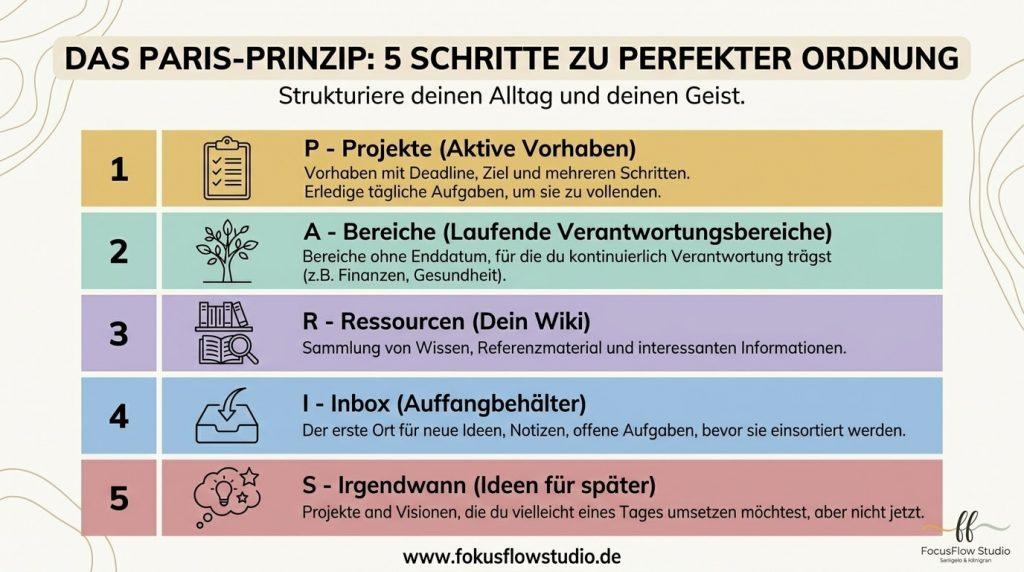
- P – Projects (Projekte): Aktive Vorhaben mit Deadline und klarem Endpunkt. „Küche im Juni renovieren“ ist ein Projekt. „Gesundheit“ nicht.
- A – Areas (Bereiche): Laufende Verantwortungsbereiche ohne Enddatum. „Finanzen“, „Gesundheit“, „Haushalt“. Kein fixes Endziel, aber du musst dich dauernd drum kümmern.
- R – Resources (Ressourcen): Dein Wiki. Themen, zu denen du Infos sammelst. Rezepte, Reisetipps, Lernmaterial.
- I – Inbox: Der Auffangbehälter für alles Neue. Egal was – erstmal in die Inbox, später einsortieren.
- S – Someday (Irgendwann): Ideen, die du nicht vergessen willst, aber gerade nicht anpackst. „Einen Roman schreiben“, „Japanisch lernen“, „Eigenen Gemüsegarten“.
Ist das der heilige Gral der Organisation? Nein. Aber es ist ein verdammt guter Start, und du kommst in 5 Minuten von Chaos zu Struktur.
Ich behalte meine Ordnung und Struktur im Alltag gerne mit einem Sunday Reset. Schau ihn dir gerne an und sicher dir das kostenlose Template!
Warum Vorlagen dir Stunden sparen – Notion für Anfänger Geheimtipp
Notion-Vorlagen (Templates) sind der Grund, warum du nicht bei Null anfangen musst. Das Prinzip: Du erstellst dir eine Seite, die als Blaupause dient, und klonst sie immer wieder.
Mein liebstes Beispiel: Ich hab eine Vorlage namens „Reiseplanung“. Die enthält:
- Eine Checkliste: „Flug buchen“, „Hotel buchen“, „Reiseversicherung checken“, „Nachbarn Bescheid sagen“
- Eine Tabelle fürs Budget
- Eine Unterseite für Sehenswürdigkeiten
Jedes Mal, wenn ich eine Reise plane, klick ich auf diese Vorlage, und in 2 Sekunden hab ich eine fertig strukturierte Seite. Kein Nachdenken, kein „Wie hab ich das letztes Mal gemacht?“.
Vorlage erstellen: Einfach rechts oben auf einer Seite auf die drei Punkte klicken → „Save as template“. Oder in einer Datenbank auf den blauen Pfeil neben „New“ → neue Vorlage anlegen.
Notion Vorlagen kostenlos – wo finde ich sie?
Du musst das Rad nicht neu erfinden. Es gibt tausende kostenlose Vorlagen. Meine Quellen:
- Notion Template Gallery (direkt in der App oder auf notion.so/templates) – offiziell, nach Kategorien filterbar
- Notion Community auf Reddit (r/Notion) – regelmäßig Threads mit „Best free templates 2026″
- Gumroad & Co – viele Creator bieten Freebies an, um ihre Paid-Templates zu promoten
- YouTube – suchen nach „Notion free template [Thema]“, oft mit Link in der Beschreibung
Aber Achtung, Anfänger-Falle: Nicht 20 Templates auf einmal importieren. Die überfordern dich nur. Such dir eins, probier es ein paar Tage aus, dann das nächste. Weniger ist mehr – das Mantra dieses ganzen Guides.
Schritt 5: Shortcuts & kleine Tricks für den Alltag
Drei Tastenkürzel, die dir das Leben leichter machen, und ein paar Worte zur Mobile-Nutzung.
Die 3 wichtigsten Tastenkürzel
1. `/` (Slash) – Die Block-Palette
Dein Alleskönner. Überschrift, Liste, Tabelle, Bild, Datum – einfach `/` drücken und losschreiben, was du willst. Notion erkennt, was du meinst.
2. `Ctrl + P` (bzw. `Cmd + P` auf dem Mac) – Die Suchleiste
Der schnellste Weg, um zwischen deinen Seiten zu navigieren. Suchleiste auf, Seitennamen antippen, Enter – du bist da. Kein Rumgeklicke in der Seitenleiste.
3. `@@` – Datum oder andere Seite einfügen
Tippst du `@heute` oder `@morgen`, erscheint das Datum. Tippst du `@` gefolgt vom Namen einer anderen Seite, erstellt Notion einen Link dorthin. Grandios, um Seiten miteinander zu verbinden.
Notion auf dem Smartphone
Die Notion-App ist erstaunlich gut. Aber sie ist kein Ersatz für den Desktop – sie ist die Ergänzung. Hier ist, wofür ich mein Handy nutze:
- Schnelle Ideen einfangen – Notion öffnen, in die Inbox tippen, Handy weglegen. 10 Sekunden.
- To-Dos abhaken – Unterwegs den Tag im Blick behalten
- Nachschlagen – Rezepte in der Küche, Packliste am Flughafen, Geschenkideen im Laden
- Web Clipper – Teilen-Funktion vom Browser aus, direkt in eine Notion-Datenbank speichern
Was ich auf dem Handy nicht mache: Seiten strukturieren, Datenbanken bauen, großartig formatieren. Dafür ist der Bildschirm zu klein und die Bedienung zu fummelig.
Fazit: Fang einfach an
Notion ist kein Tool, das du theoretisch verstehst. Du musst es benutzen.
Mein Vorschlag: Erstell dir heute Abend einen Account. Leg die drei Seiten aus Schritt 3 an. Probier das eine Woche aus. Ignorier alles, was ich über Templates, Datenbanken und PARIS geschrieben habe – bis du die Basics verinnerlicht hast.
Notion ist wie ein neuer Mitbewohner. Am Anfang etwas ungewohnt, dann unverzichtbar. Gib ihm eine Chance.
Was ist deine größte Hürde beim Einstieg in Notion? Schreib’s in die Kommentare – ich helf dir weiter. Und wenn du den Guide hilfreich fandest: Teile ihn mit jemandem, der noch zwischen 27 Browser-Tabs und drei Excel-Tabellen lebt. 🧡
Sollte Notion nichts für dich sein kannst du dein Gesamtes Leben auch mit 3 einfachen Journals organisieren!